
Jootoからの移行手順
国産サービス
ウィルメイトは、日本国内企業「株式会社ほねごり」が
開発・運営する国産サービスです。
- 国内企業による開発・運営
- 日本語で導入から定着までサポート
- 従業員約1,000名の自社組織で活用
株式会社PR TIMESが提供するタスク・プロジェクト管理ツール「Jooto」でお使いのプロジェクトボードのデータは、CSVファイルに書き出して、ウィルメイトの看板ボードへそのまま取り込むことができます。プロジェクト・リスト・タスクという考え方はそのままなので、一から作り直す必要はありません。
このページでは、JootoからCSVをダウンロードし、ウィルメイトの看板ボードへインポートするまでの手順をご案内します。
【ご注意】Jootoは2027年7月31日をもって一般提供を終了すると発表されています。データの書き出しは、お早めに行っていただくことをおすすめします。
ウィルメイトは、Jooto公式サイトの移行先サービスとして掲載されています。
Jooto公式サイトの「Jootoからのサービス移行について」のページで、移行先サービスのひとつとしてウィルメイトが紹介されています。
移行先:ウィルメイトの看板ボード
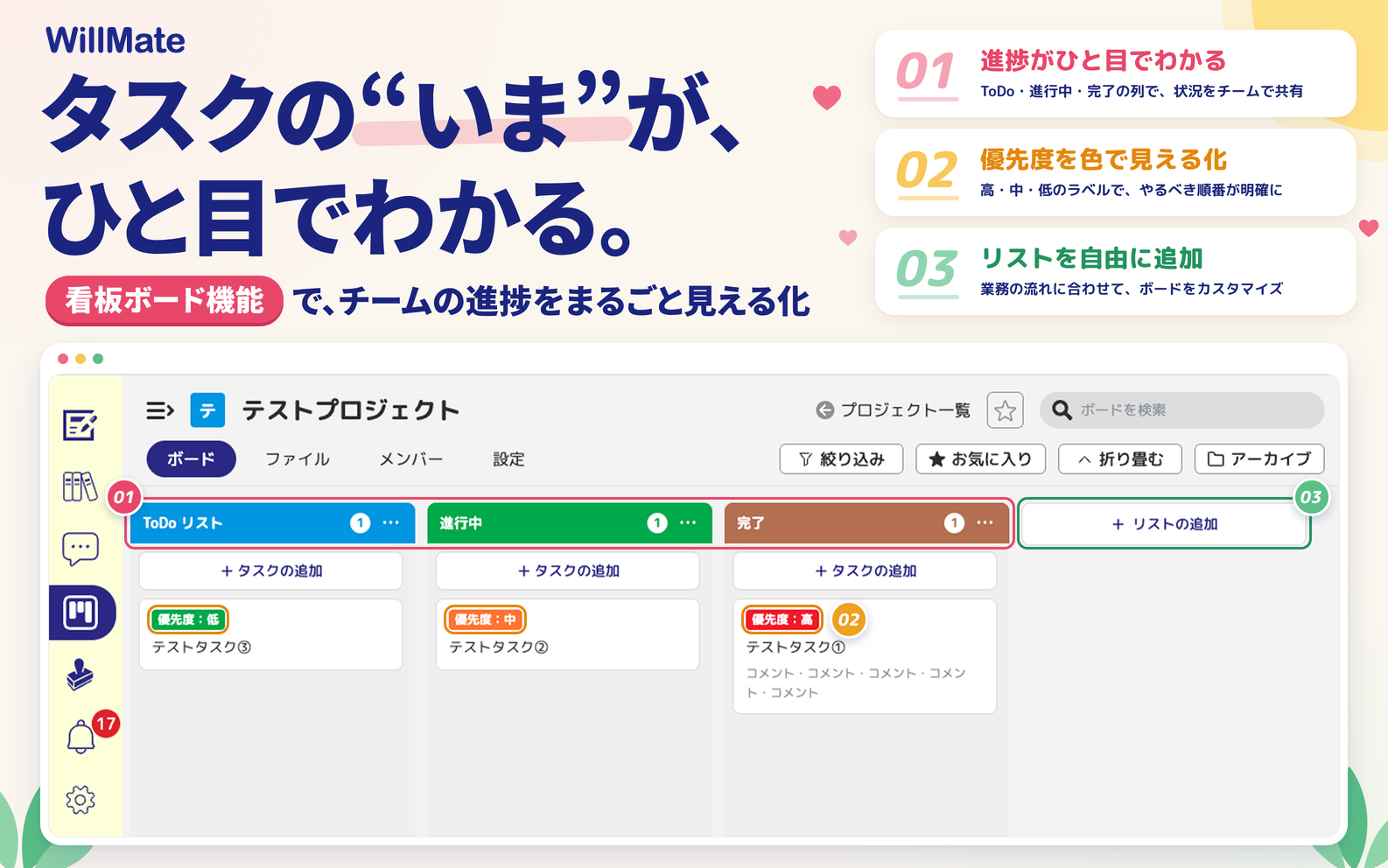
ウィルメイトの看板ボードでは、ToDo・進行中・完了などのリストにタスクを並べて、チームの進捗をひと目で共有できます。優先度(高・中・低)を色分けしたラベルや、業務の流れに合わせたリストの追加にも対応しています。
移行の流れ
- STEP 1JootoのプロジェクトボードからCSVをダウンロード
- STEP 2ウィルメイトの看板ボードで取り込み先のプロジェクトを用意
- STEP 3看板ボードにCSVをインポート
STEP 1 JootoからCSVをダウンロードする
JootoからのCSVダウンロード方法は、以下のJooto公式ヘルプページからご確認ください。
■ Jootoデータエクスポートに関するヘルプページ
https://tayori.com/q/jooto-closed/category/202359/
STEP 2 取り込み先のプロジェクトを用意する
ウィルメイトにログインし、看板ボードを開きます。プロジェクト一覧から取り込み先のプロジェクトを選ぶか、Jootoのプロジェクトに合わせて新しいプロジェクトを作成しておきます。
STEP 3 看板ボードにCSVをインポートする
- 取り込み先のプロジェクトを開き、[CSVインポート]を選択します。
- STEP 1でダウンロードしたJootoのCSVファイルを選択します。
- 取り込み内容を確認し、インポートを実行します。
- ボードにリスト・タスク・コメントが反映されていることを確認したら、移行完了です。
Jootoとウィルメイトの対応
| Jooto | ウィルメイト 看板ボード | 移行 |
|---|---|---|
| プロジェクト | プロジェクト | ○ |
| リスト | リスト | ○ |
| タスク | タスク | ○ |
| コメント | コメント | ○ |
| 画像 | 画像 | ○組織情報のエクスポートで移行※ |
※画像はプロジェクトごとのCSVには含まれません。Jootoの「組織」→「組織情報のエクスポート」から申請してダウンロードしたデータ(ZIPファイル)を使うことで、画像も移行できます。
タスク管理だけじゃない、ウィルメイトでできること
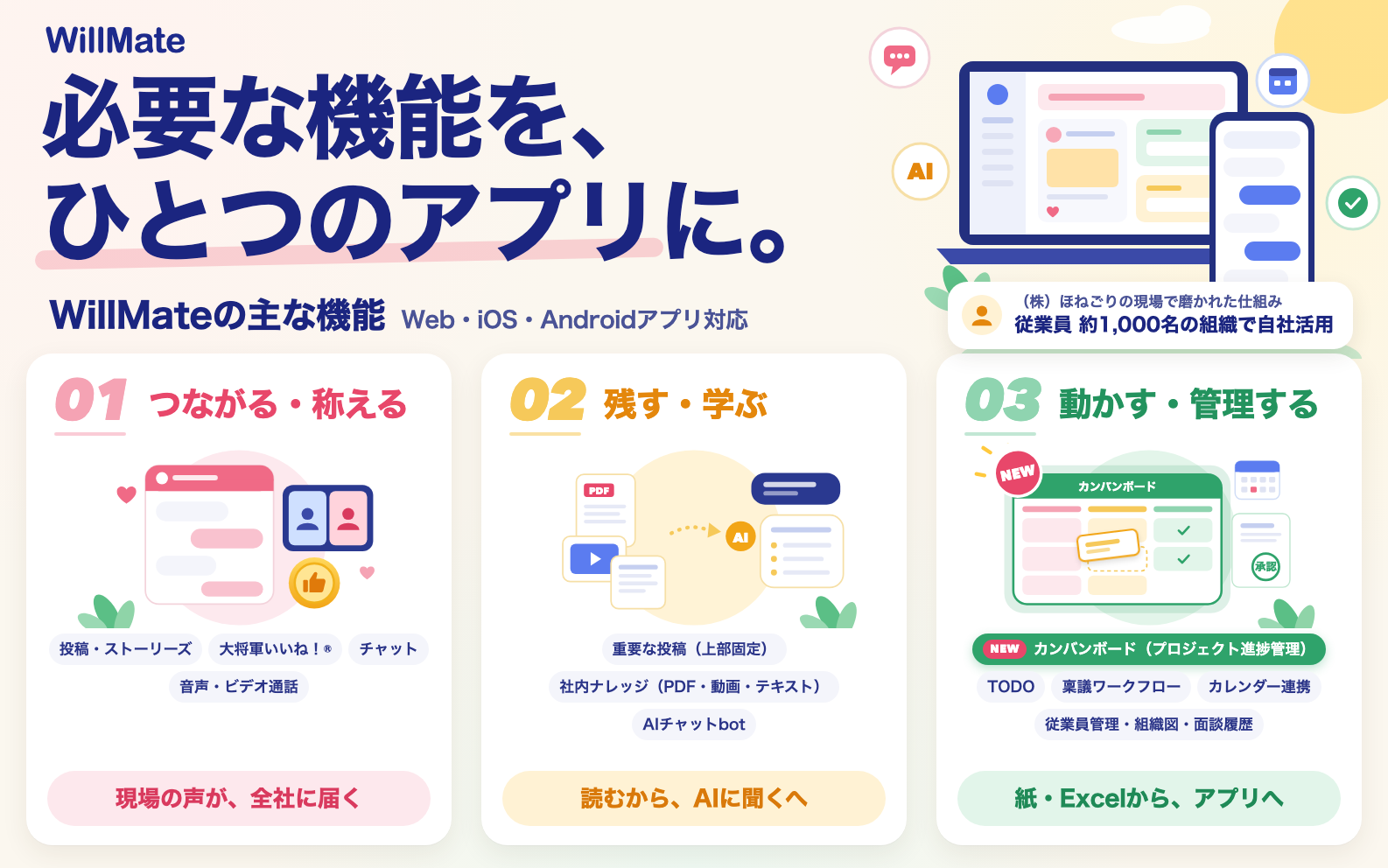
ウィルメイトは、看板ボードによるタスク管理に加えて、投稿・チャット・社内ナレッジ・稟議ワークフローなど、組織運営に必要な機能をひとつのアプリにまとめた人材成長特化型のクローズドSNSです。Jootoからの移行をきっかけに、チームのコミュニケーションや育成もまとめて見直せます。

ご利用の流れ
- STEP 1無料オンライン相談のご予約
- STEP 2無料トライアルでの運用確認(最大1ヶ月間)
- STEP 3無料でCSVダウンロードによるデータ移行支援
- STEP 4ご契約・運用開始(定着まで支援)